맨날 무슨 언어든 배우기 시작하면 헬로월드부터 찍는다.

나도 당근 이것부터 시작해 볼 작정이다. 일단 제공된 샘플을 돌려보는걸 해보자.


가장 먼저 이클립스에서 New Project... 을 선택한다.
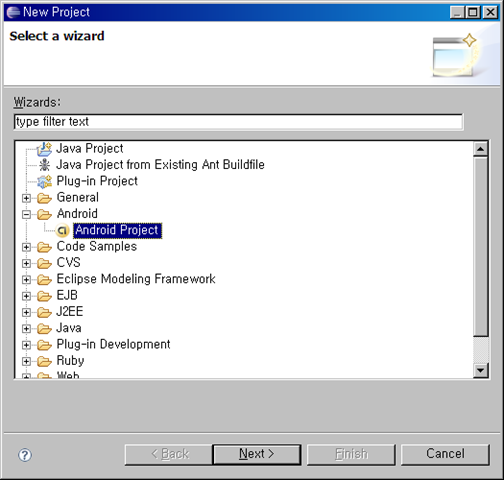
그러면 Android가 추가되어 있는데, 추가된 안드로이드 프로젝트를 선택하자.


다음화면에서 아래 그림과 같이 Create project from existing source를 선택하고, Browse를 해서 HelloActivity를 선택한다.
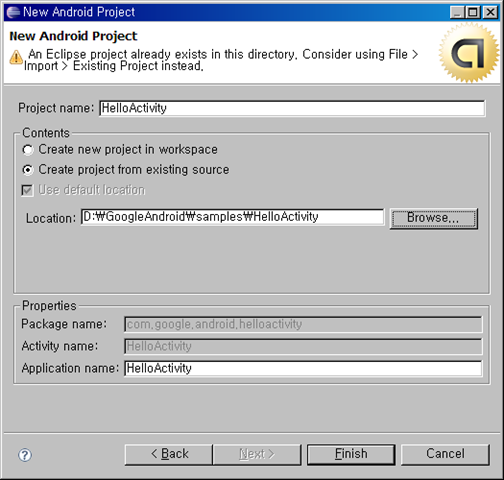
 

Finish를 누르면 새로운 프로젝트가 추가될 것이다.


이제 프로젝트 import 작업은 끝났고, 해당 이클립스 프로젝트의 root를 선택한후 오른쪽 마우스를 눌러서

Run As... 후 Android Application을 누르면 안드로이드 에뮬레이터가 뜨게되고, 아래의 그림과 같이

Hello World와 에디터가 나타나게 된다.
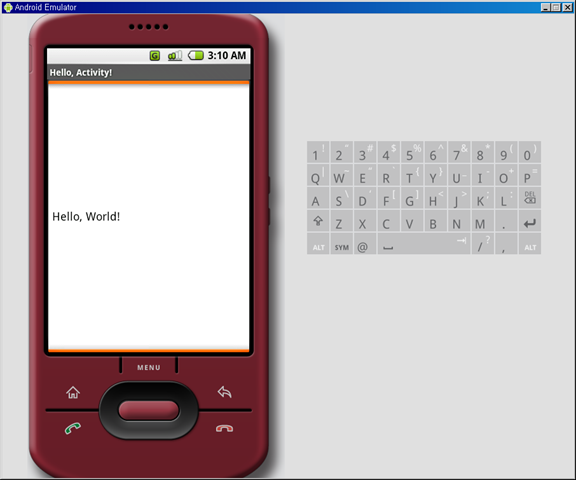
참고로... 처음 실행하게 되면 화면이 작동되는데 시간이 좀 걸린다.

Posted by tuning-java
,

일단 다운로드는 요령껏 받자.

다운로드 받기 전에 시스템 요구사항을 간단히 알아보자.

지원 OS는 윈도 XP, 비스타, 맥 OS 10.4.8 이상, 리눅스 만 된다.

지원되는 개발환경은 이클립스 3.2,3.3에 JDT와 WST 플러그인 포함.

JDK5와 6 (JRE만 깔았으면 안된단다...)

추가로 안드로이드 개발 툴즈 플러그인도 있다.

시스템 요구사항이 정확하게 본인의 PC와 맞는다면 다운로드 받은 파일의 압축을 풀자.

압축을 풀면, 다음과 같은 폴더와 파일들이 있다.

/docs
/samples
/tools
이상은 폴더 목록...

android.jar 및 기타 파일들

압축을 풀면 그냥 다 되는게 아니고,

환경 설정을 해야 한다.


참고로 나는 D:\GoogleAndroid 에 압축을 풀었다.

윈도우의 시스템 환경을 열어서 "시스템 환경변수"에서 path에 D:\GoogleAndroid\tools 디렉토리를 추가한다.

(설마 개발자분이 이 설정을 하는 방법을 모를리는 없으니, 자세한 방법은 일단 패쑤)


이제 이클립스 플러그인을 추가하자.

이클립스 플러그인을 추가하는 방법은 모르는 분들이 많으실테니,

상세하게 알려주겠다.


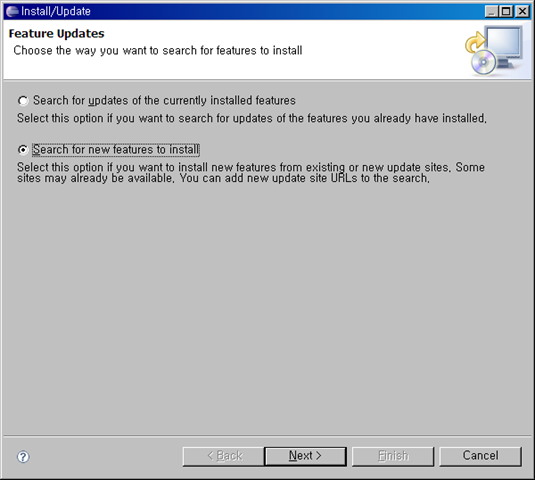
  1. 이클립스를 기동해서 Help -> Software Updates > Find and Install 을 클릭한다.
  2. 화면이 뜨면 아래와 같은 화면에서 아래에 있는 new features 어쩌구가 있는걸 선택하고 다음으로 넘어간다.
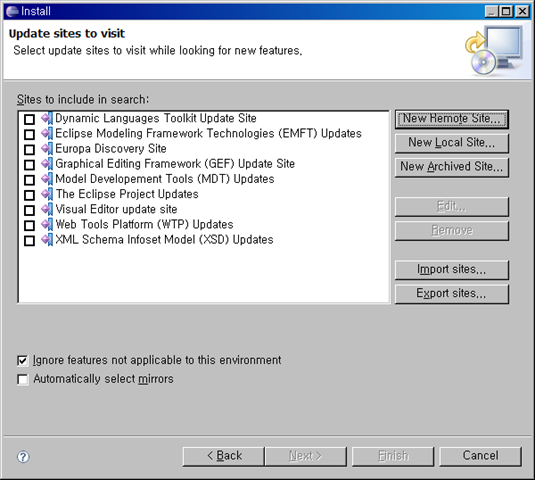
  3. 그 다음화면에서 오른쪽 구석탱이에 있는 New Remote Site...을 클릭한다.
  4. 이름은 아무거나 입력하고 URL은 다음의 URL을 입력한다.
    https://dl-ssl.google.com/android/eclipse/
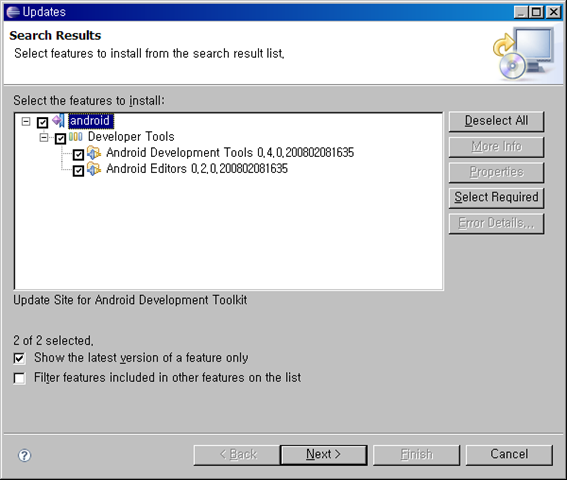
  5. 그 다음에 finish를 누르면 Update manager가 뜨고 선택하는 화면이 나타나는데 그 화면에서 체크 박스를 누르고 Finish 버튼을 누른다.
  6. 그 다음에 Accept하고 install 을 누르면, 이클립스를 껐다가 키라고 하는데, 재시작 버튼을 Yes를 누르면 이클립스가 재기동된다.
  7. 아직도 끝난게 아니다. 이클립스에서 Windows --> Preferences를 눌러서 Android를 눌러보자. 그러면 경로 입력 창이 뜨는데, 거기서 안드로이드 압축이 풀려 있는 D:\GoogleAndroid 를 입력하면 기본적인 모든 설정은 끝난다.

참고 : 이 내용은 http://code.google.com/android/index.html 의 내용을 참조하여 작성되었음.

Posted by tuning-java
,

Android(이하 안드로이드)는 모바일 디바이스를 개발하기 위한 구글에서 만든 OS, 미들웨어, 어플리케이션의 집합이다.

고로 구글폰에서 사용할 수 있는 어플리케이션을 맹글 수 있다.


안드로이드의 홈페이지는 http://code.google.com/android/index.html 이며, 홈페이지를 통해서 여러가지 정보 및 동영상을 볼 수 있다.


안드로이드 개발을 위해서는 SDK를 다운로드 받아야 하는데, 초기 화면의 우측 상단 구석에 "Download Android"를 클릭해서 자신의 개발 환경에 맞는 도구를 선택하면 된다.

일반적으로 Windows에서 사용을 하므로, 앞으로의 설명도 모두 Windows 기반하에서 개발하는 방법에 대해서 정리하겠다.

안드로이드는 자바 언어를 사용하는데 Sun의 JDK가 아닌 Dalvik 이라는 가상 머신상에서 돌아가도록 되어 있다. 그래서 .dex 라는 파일을 통해서 실행하게 된다.


안드로이드의 주요 특징은

  • 어플리케이션 프레임웍이며
  • Dalvik VM을 사용하고
  • Webkit 이라는 엔진에 기반을 둔 통합 브라우져를 사용한다.
  • 그리고 OpenGL ES 1.0스펙을 따르는 2D, 3D 를 지원하고
  • SQLite라는 데이터 저장소를 사용하며,
  • MPEG4, MP3, JPG,GIF등의 미디어 지원을 한다.
  • 하드웨어에 의존적이긴 하지만 GSM 전화 기술과
  • 블루투스, EDGE, 3G, WiFi 기술과
  • 이클립스 상에서 수행할 수 있는 개발 환경을 지원한다. 물론 에뮬레이터와 디버깅 툴, 메모리 및 성능 프로파일링, 이클립스 플러그인도 여기에 포함되어 있다.

이제 대충 알아봤으면 위에 있는 홈페이지에 연결하여 SDK를 다운로드 하자.


참고 : 이 내용은 http://code.google.com/android/index.html 의 내용을 참조하여 작성되었음.

Posted by tuning-java
,

[Fedora] Fedora update 하기

ETC 2008. 2. 27. 06:43

Fedora도 OS 이기 때문에, 설치한 이후에나

어느정도 사용한 이후에 update를 수행해 주어야 한다.

콘솔을 연 이후에

yum -y update

명령어만 치면 알아서 update 한다.

문제는 internet에 연결되어 있어야 하며,

update하는데 엄청난 시간이 소요되므로,

밥먹으러 가거나 퇴근할때 이 명령어를 수행하는것이 좋다. ^^;

Posted by tuning-java
,

Fedora를 처음 설치하거나

update한 이후에는 Window가 처음 부팅하도록 되어 있지 않고,

Fedora를 먼저 부팅하도록 된다.

/boot/grub

디렉토리로 이동한다.

menu.lst 파일을 open 한다

open 한 파일의 순서를 보고 default=0 을 수정한다.

수정후 저장하고, reboot 하여 원하는 OS 가 선택되었는지를 확인한다.

Posted by tuning-java
,
Posted by tuning-java
,

http://developer.yahoo.com/yui/examples/

야후 홈페이지와 동일한 화면을 만들고 싶으면,
이 사이트를 방문해보기 바랍니다.

AJAX를 구현하기 위한 좋은 툴이죠...

예제들을 보면서 여기저기 구경하세요.


Posted by tuning-java
,