Windows Live Writer를 사용하면 일반 워드와 동일하게 작성 후 웹에 게시를 할수 있어, 만약 어떤 장소에서 블로그 작성은 하고 싶은데, 인터넷이 안되는 곳에서 편리하게 작성 할 수 있다.
먼저 다운로드 URL은 다음과 같다.
http://get.live.com/writer/overview
URL을 입력하고, 다운로드를 누른 후 간단한 설정을 지정한 이후에 조금(나의 경우 약 10분 정도) 기다리면, 설치가 완료된다.
Tistory에서 사용할 때에는 자신의 블로그 관리자 계정으로 들어가서 반드시 설정을 바꾸어 주어야 하는데, 그렇지 않으면 설치가 복잡하게 되니 다음의 설정을 꼭 하기 바란다.
관리자 계정 로그인 -> 환경설정 -> 기타설정 -> 밑으로 쭉 내려가서 "Blog API를 사용합니다." 라는 check box를 선택 후 저장하기를 누른다.
저장이 완료 되었으면, Windows Live Writer를 수행한다.
이미 등록된 블로그가 있다면 바로 화면이 나타나겠지만, 그렇지 않으면 계정 설정 화면이 나타난다. 계정 설정 화면에서는 다음의 단계로 설정하면 된다.
웹 로그 있음 -> 기타 웹 로그 서비스 -> 자신의 블로그 URL / ID / PW를 입력
만약 정상적으로 단계를 따랐다면, 자신의 블로그 이름이 설정화면에 나타날 것이고, 제대로 따르지 않으면, 다른 화면이 나타날 것이다.
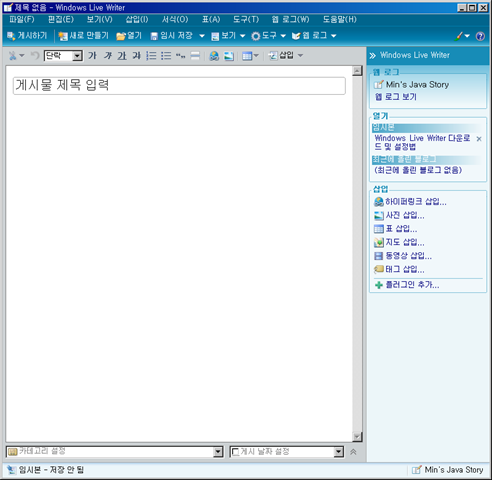
만약 위와 같은 화면이 나타나지 않으면 정상적으로 시작이 되지 않은 것이니 차근차근 따라하기 바란다.
'ETC' 카테고리의 다른 글
| [PSP game] Downstream Panic Solutions. 다운스트림 패닉 답 링크 (0) | 2008.03.27 |
|---|---|
| [Javascript Link] Javascript를 사용하면서 필요한 모든 참조자료가 있는 사이트 (0) | 2008.03.12 |
| [블로그 관리 관련] Lightbox plus (Light TT EX)를 적용할 때... (0) | 2008.03.12 |
| [Fedora] Fedora update 하기 (1) | 2008.02.27 |
| [Fedora] Fedora 부팅 순서 변경 방법 (0) | 2008.02.27 |