점점 이 기능 저기능을 넣다 보면 Activity 클래스가 복잡해진다. 그 문제를 해결하기 위해서 아마도 구글에 그 똑똑하다는(? 정말?) 애들이 XML 기반의 레이아웃을 사용하는 방식을 쓴것 같다.

AndroidAPISummary 클래스에 있는 setButtons() 메소드를 다음과 같이 MainButtonManager 클래스를 만들어서 넣도록 하자.

package com.min.summary;

import android.app.AlertDialog;
import android.content.Intent;
import android.view.View;
import android.view.View.OnClickListener;
import android.view.ViewGroup.LayoutParams;
import android.widget.Button;
import android.widget.LinearLayout;
import android.widget.Toast;

public class MainButtonManager {
    AndroidAPISummary parent;
    LinearLayout parentLayout;

    LayoutParams lpFillWrap=new LinearLayout.LayoutParams(LayoutParams.FILL_PARENT, LayoutParams.WRAP_CONTENT);
    public MainButtonManager(AndroidAPISummary parent,LinearLayout  linearLayout) {
        this.parent=parent;
        parentLayout=linearLayout;
    }

    protected void setButtons() {
        Button alertButton=new Button(parent);
        alertButton.setText("Show alert");
        alertButton.setOnClickListener(new OnClickListener() {
            public void onClick(View view) {
                alertMessage("Clicked");
            }
        });
        parentLayout.addView(alertButton, lpFillWrap);

        for(int loop=0;loop<20;loop++) {
            Button but=new Button(parent);
            parentLayout.addView(but, lpFillWrap);
            but.setText("Button"+loop);
            but.setTag("Button"+loop);
            but.setOnClickListener(new OnClickListener() {
                public void onClick(View view) {
                    viewMessage("OK",Toast.LENGTH_SHORT);
                }
            });
        }
    }
    private void viewMessage(String data, int messageLength) {
        Toast t=Toast.makeText(parent,data,messageLength);
        t.show();
    }
    private void alertMessage(String data) {
        AlertDialog.show(parent, "This is a title 1", R.drawable.icon,
                "This is a message 2","Button text", true);
    }
}


여기서 중요한 것은 parent와 parentLayout이다.

이 클래스에는 this로 사용해야하는 AndroidAPISummary 객체와 버튼을 담아놓을 LinearLayout이 없기 때문에 Activity클래스에서 넘겨주어야만 한다.

그럼 바뀐 AndroidAPISummary 는 어떻게 바뀌었을까?

package com.min.summary;

import android.app.Activity;////
import android.os.Bundle;////

import android.view.Menu;
import android.view.ViewGroup.LayoutParams;
import android.widget.LinearLayout;
import android.widget.ScrollView;
public class AndroidAPISummary extends Activity {
    LinearLayout  linearLayout;
    LayoutParams lpFillWrap=new LinearLayout.LayoutParams(LayoutParams.FILL_PARENT, LayoutParams.WRAP_CONTENT);
    MenuManager menuManager;
    /** Called when the activity is first created. */
    @Override
    public void onCreate(Bundle icicle) {
        super.onCreate(icicle);
        ScrollView sv=new ScrollView(this);
        linearLayout=new LinearLayout(this);
        linearLayout.setOrientation(LinearLayout.VERTICAL);
        MainButtonManager mbManager=new MainButtonManager(this,linearLayout);
        mbManager.setButtons();
        sv.addView(linearLayout,lpFillWrap);
        setContentView(sv);
    }

    public boolean onCreateOptionsMenu(Menu menu) {
        boolean result = super.onCreateOptionsMenu(menu);
        menuManager=new MenuManager(menu);
        return result;
    }

}

보다 AndroidAPISummary 클래스가 간결해진 것을 확인할 수 있다.

Posted by tuning-java
,

이번에는 메뉴를 만들어보자.

android.view.Menu 클래스는 핸드폰에 있는 "Menu" 버튼을 클릭할 때 나타나는 메뉴를 처리하는데 사용된다.

메뉴를 추가하는 메소드는 다음과 같다.

Item  add(int group, int id, CharSequence title, Runnable callback)
Item  add(int group, int id, CharSequence title, int iconRes)
Item  add(int group, int id, int titleRes, int iconRes)
Item  add(int group, int id, CharSequence title)
Item  add(int group, int id, int titleRes)
Item  add(int group, int id, int titleRes, Runnable callback)

메뉴를 생짜베기로 Activity 클래스에 추가할 순 있지만, 개인적으로 보기에는 메뉴를 관리하는 클래스를 따로 추가하여 사용하는 것이 좋다고 생각한다.

그럼 다음과 같은 클래스를 추가해보자.

package com.min.summary;

import android.view.Menu;
import android.view.SubMenu;

public class MenuManager {
    Menu.Item menuItem1;
    Menu.Item menuItem2;
    SubMenu subMenu1_1;
    SubMenu subMenu1_2;
    SubMenu subMenu2;
    public MenuManager(Menu menu) {
        int pos=0;
        menuItem1=menu.add(0, Menu.FIRST+pos++, "Menu-1");
        menuItem2=menu.add(0, Menu.FIRST+pos++, "Menu-2");
        subMenu1_1=menu.addSubMenu(0, Menu.FIRST+pos++, "Sub menu-1_1");
        subMenu1_2=menu.addSubMenu(0, Menu.FIRST+pos++, "Sub menu-1_2");
        subMenu2=menu.addSubMenu(1, Menu.FIRST+pos++, "Sub menu-2");
    }
}

뭔지 모르시겠지만, 일단 이렇게 해보자.

그럼 이제 이 클래스를 써야겠죠?

package com.min.summary;

import android.app.Activity;////
import android.content.Intent;
import android.os.Bundle;////

import android.app.AlertDialog;

import android.view.Menu;
import android.view.View;
import android.view.View.OnClickListener;
import android.view.ViewGroup.LayoutParams;
import android.widget.LinearLayout;
import android.widget.Button;
import android.widget.ScrollView;
import android.widget.Toast;
public class AndroidAPISummary extends Activity {
    LinearLayout  linearLayout;
    LayoutParams lpFillWrap=new LinearLayout.LayoutParams(LayoutParams.FILL_PARENT, LayoutParams.WRAP_CONTENT);
    MenuManager menuManager;
    // 중간 생략

    public boolean onCreateOptionsMenu(Menu menu) {
        boolean result = super.onCreateOptionsMenu(menu);
        menuManager=new MenuManager(menu);
        return result;
    }
    // 이하 생략
}

AndroidAPISummary 클래스의 변수로 menuManager를 만들자. 물론 해당 변수의 타입은 MenuManager 클래스이다. 
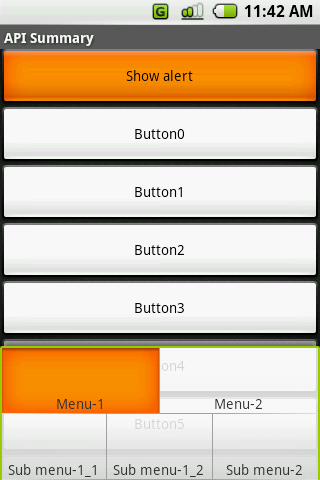
그리고 중점적으로 봐야하는 것은 onCreateOptionsMenu() 메소드이다.  위의 예와 같이 onCreateOptionMenu() 메소드를 Overridding하고, 메뉴 설정해주면 안드로이드에서 메뉴가 나타난다. 


이제 에뮬레이터를 띄워서 결과를 확인해볼까?

이제 메뉴를 클릭하면 어떤 이벤트를 처리해야 하는데, 다른 이벤트 처리방법과 비슷하다.
(솔직히 이부분은 아직 구현할 필요가 없어서 잘 모르겠다. )
나중에 시간되면 정리해야지...
Posted by tuning-java
,

구글 안드로이드라는 걸 공부하다보면, ddms라는걸 들어보았을 것이다.
(앞서 내가 번역한 툴들의 목록중에 ddms라는게 있다는 것을 확인할 수 있다.)

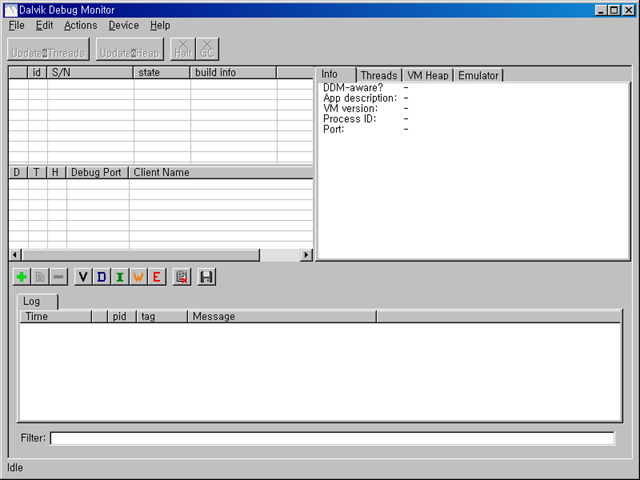
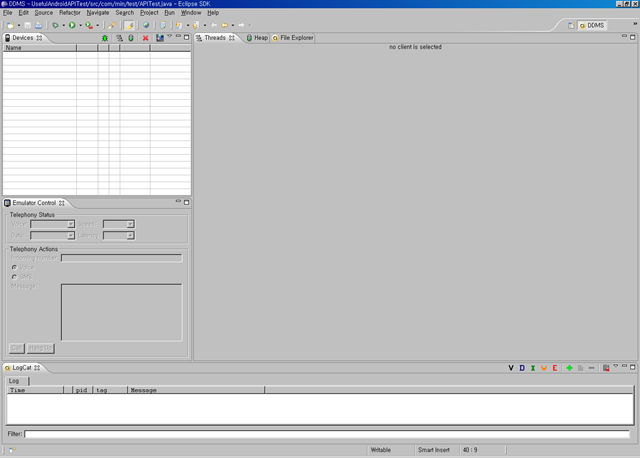
ddms를 사용하는 방법은 두가지가 있다. 이클립스에서 사용하는 것과 android의 tools 디렉토리에 있는 ddms.bat 파일을 실행하는 두가지 방법이다.

다음 그림은 이클립스에서 돌리는 화면이다.

그럼 아래의 그림은 배치파일을 실행해서 사용하는 화면이다.

여기서 굉장히 유의할 점이 있다.

나도 이거 아는데 좀 시간이 걸렸다. ㅋㅋㅋ

이클립스에서 에뮬레이터를 띄워놓고 배치파일 기반의 ddms를 돌리면 이클립스에서 콘솔이 정신을 차리지 못하면서 난리를 치기 시작할 것이다.

못믿겠으면 확인해 보기 바란다.

어느정도 힌트를 드렸으니, 한번 해결책을 찾아보세요. ㅋㅋ


다른 사용법은 나도 잘 모른다.

아직까지는 단지 화면 캡쳐용으로 사용할 뿐이다.

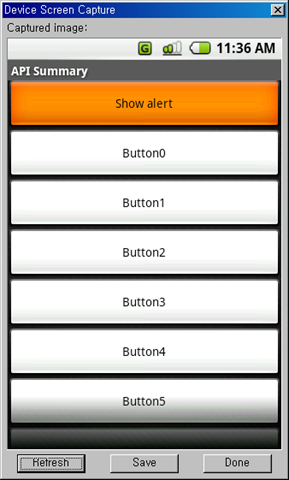
이클립스용에서 X 자 빨간색 표시 옆에 잘 찾아보면 메뉴가 나타나는데, 그 메뉴를 누르면 "Screen Capture"를 클릭하면 다음과 같은 화면 캡쳐 화면이 나타난다.


refresh를 눌러야만 현재 에뮬레이터의 화면이 나타난다는 사실을 알고 계시기 바란다.


그럼 마지막으로 이클립스에서 어떻게 하면 ddms 화면이 나타날까?

그것도 한번 여러분들이 직접 찾아 보기 바란다. ㅋㅋ

Posted by tuning-java
,

참고로 이 설명은 [Blog2Book 자바 성능을 결정짓는 코딩 습관과 튜닝 이야기] 책을 읽는 독자분들이 부록으로 제공되는 DevPartner for Java를 보다 쉽게 사용할 수 있도록 작성되었으며, 설치시 14일간 기능의 제한이 없는 임시 라이센스가 생성됩니다.

DevPartner 서버 (실제론 톰캣 서버다.)가 제대로 기동되고 있는 상황에서(DevPartner 관리 페이지가 뜨는 상황에서) 프로파일링이 가능하다.

시작하기 전에 앞서 알려드렸던 윈도우즈 서비스 목록에 관련 서비스가 시작되어 있는지 확인하는 것이 좋다.

프로파일링 하는 방법은 크게 두가지 인데, 한가지는 Administrator 툴에서 WAS관련 값을 지정하는 방법이다. 한번 지정하면 다음부터는 클릭만으로 서버를 띄울수 있어 편리하다. 하지만 난 이 기능을 안쓴다. 한 사이트에 가서 있어 봤자 며칠 안되기 때문에...

다른 방법은 nmshell을 사용하는 방법이다. nmshell은 윈도우나 Unix의 커맨드 창에서 이 명령어를 수행하면 이름 그대로 하나의 가상 shell이 추가된다.
(기본적으로 DevPartner를 깔면 nmshell이 있는 DevPartner의 bin 디렉토리가 "Path"에 잡히기 때문에 그냥 아무데서나 실행하면 된다.)
그냥(아무 옵션 없이) nmshell을 수행하면 다음과 같은 결과가 나온다.

C:\Program Files\Compuware\DevPartner Java Edition\bin>nmshell
DevPartner Java Edition Utility that profiles arbitrary commands

  Usage:

      nmshell [DPJ Options] -config <name>
          Launches a new shell from which all Sun(R) Java(tm) apps
          will be profiled by DPJ

      nmshell [DPJ Options] -config <name> -exec <command> [<param>...]
          Runs <command> with specified params under DPJ profiling

  DPJ Options:

      -config <name>    Run under configuration named 'name'
      -perf     Profile CPU performance (default)
      -mem      Profile memory usage
      -cov      Profile code coverage
      -batch    Run in batch mode (do not bring up DPJ UI)
      -nmv      Verbose operation
      -help     Displays this text

C:\Program Files\Compuware\DevPartner Java Edition\bin>

보면 알겠지만, -perf 옵션을 주면 성능 프로파일링을, -mem 옵션을 주면 메모리 프로파일링을, -cov 옵션을 주면 커버리지 프로파일링을 한다. 그리고 가장 중요한 것은 -config를 하고 나서 이름을 지정하는 것이다. 여기서의 이름은 DevPartner 의 UI에서 만든 config 이름이다. (이 config에 대해서는 나중에 시간나면 자세히 설명을 올려놓겠다.)

WAS를 띄우기 전에 다음과 같이 수행을 한다.

nmshell -config Test -perf

이렇게 지정을 하면 성능 측정을 하고 "Test"라고 지정되어 있는 config 조건에 맞는 성능 측정을 한다는 의미가 된다.

그럼 화면이 떴을때 부터 하는 일은 다음에 정리하겠다.

Posted by tuning-java
,