자바 HotSpot은 일종의 자바 가상머신의 구현으로, 자바 HotSpot VM에는 다음과 같은 자바 플랫폼을 위한 핵심 실행 엔진이 포함됩니다:
자바 바이트코드를 지원 하드웨어 플랫폼 상에서 최적화된 네이티브 기계어 코드로 변환하는 동적 컴파일러
메모리 관리 및 가비지 컬렉션 서브시스템
스레드 및 동기화
모니터링, 디버깅, 프로파일링 텔레메트리(profiling telemetry)
바이트코드 검사기(bytecode verifier)를 포함한 자바 보안 아키텍처 부분들
HotSpot은 그 자체가 “일단 한번 작성하면 어디서든 실행된다(Write Once, Run Anywhere)”라는 자바 기술의 약속을 가장 구체적으로 실현한 Java SE 플랫폼 컴포넌트라 할 수 있습니다.
개발자들은 이 코드를 통해 세계 최고 수준의 가상머신이 어떻게 구축되는지 살펴볼 수 있을 뿐 아니라, 버그 픽스, 그리고 새로운 가비지 컬렉션, 동기화, 바이트코드 컴파일러 알고리즘의 테스트, VM을 새로운 하드웨어 아키텍처와 운영체제에 이식하는 등의 작업을 수행할 수 있게 됩니다.
링크를 보면 몇몇가지 설정할 게 있으니 참조하기 바란다.
간단하게 정리하면(윈도우용)
1. bin 디렉토리를 path에 추가
2. AS_ADMIN_USER 라는 것을 환경 변수에 추가하고, 설치할때의 PC나 서버 계정을 추가한다.
서버를 다음의 명령어로 시작할 수 있다.
asadmin start-domain domain1
정상적으로 수행되었다면 다음과 같은 메시지가 나타난다.
도메인 domain1을(를) 시작합니다. 잠시 기다려 주십시오.
로그가 D:\glassfish\domains\domain1\logs\server.log(으)로 리디렉션되었습니다.
마스터 비밀번호를 입력하십시오>
출력을 D:/glassfish/domains/domain1/logs/server.log(으)로 리디렉션하는 중
도메인 domain1에서 클라이언트 요청을 받을 준비가 되었습니다. 백그라운드에서 추가
서비스를 시작하는 중입니다.
다음에서 해당 구성 및 로그를 사용하여 도메인 [domain1]이(가) [Sun Java System Ap
plication Server 9.1_02 (build b04-fcs)]을(를) 실행하는 중입니다: [D:\glassfish\
domains].
관리 콘솔은 [http://localhost:4848]에서 사용할 수 있습니다.
"asadmin" 명령에도 같은 포트 [4848]을(를) 사용합니다.
사용자 웹 응용 프로그램은 다음 URL에서 사용할 수 있습니다:
[http://localhost:8080 https://localhost:8181 ].
다음 웹 내용을 사용할 수 있습니다:
[/web1 /__wstx-services ].
표준 JMX 클라이언트(예, JConsole)는 도메인 관리를 위해 JMXServiceURL:
[service:jmx:rmi:///jndi/rmi://smlee:8686/jmxrmi]에 연결될 수 있습니다.
도메인은 최소한 다음 포트에서 연결을 수신합니다:
[8080 8181 4848 3700 3820 3920 8686 ].
도메인이 Application Server 클러스터 및 다른 독립 실행형 인스턴스를 지원하지 않
습니다.
설치시 유의사항 서버를 수행할때 리눅스는 상관 없겠지만,
PC 이름이 한글일 경우 서버가 정상적으로 뜨지 않을 수 있다.
이 경우 domain1/logs 디렉토리의 server.log 파일에 다음과 같은 메시지가 나타난다.
com.sun.appserv.server.ServerLifecycleException
at com.sun.enterprise.admin.server.core.JmxConnectorLifecycle.onStartup(JmxConnectorLifecycle.java:153)
at com.sun.enterprise.server.ApplicationServer.onStartup(ApplicationServer.java:442)
at com.sun.enterprise.server.ondemand.OnDemandServer.onStartup(OnDemandServer.java:120)
at com.sun.enterprise.server.PEMain.run(PEMain.java:411)
at com.sun.enterprise.server.PEMain.main(PEMain.java:338)
at sun.reflect.NativeMethodAccessorImpl.invoke0(Native Method)
at sun.reflect.NativeMethodAccessorImpl.invoke(NativeMethodAccessorImpl.java:39)
at sun.reflect.DelegatingMethodAccessorImpl.invoke(DelegatingMethodAccessorImpl.java:25)
at java.lang.reflect.Method.invoke(Method.java:597)
at com.sun.enterprise.server.PELaunch.main(PELaunch.java:412)
Caused by: java.lang.NullPointerException
at javax.management.remote.JMXConnectorServerFactory.newJMXConnectorServer(JMXConnectorServerFactory.java:283)
at com.sun.enterprise.admin.jmx.remote.server.rmi.JmxConnectorServerDriver.startConnectorServer(JmxConnectorServerDriver.java:215)
at com.sun.enterprise.admin.server.core.JmxConnectorLifecycle.onStartup(JmxConnectorLifecycle.java:134)
... 9 more
Glassfish를 설치하고 나서 가장 황당했던것이, bin 디렉토리에 아무것도 실행파일이 없다는 것이다.
관련 문서도 눌러 보면 Glassfish에 대한 문서가 아니라, Sun Java System Application Server 에 대한 문서고... - -;
Glassfish의 압축을 푼 root 디렉토리를 보면 setup.xml과 setup-cluster.xml 두개의 파일이 존재한다.
클러스터 구성할 것이 아니라면 setup.xml을 사용하면 된다.
Ant를 이용하여 설치하기
그래서, 가장 먼저 ant를 설치해야 한다. (그런데 친절하게도 glassfish\lib\ant 디렉토리가 포함되어 있으며, 여기의 실행파일을 사용해도 된다.)
ant의 bin 디렉토리를 갖고 있는 장비의 path에 등록을 하고,
setup.xml 파일이 있는 위치에서 다음의 명령을 수행한다.
-do.copy.common:
[copy] Copying 1 file to D:\glassfish\config
do.copy.windows:
[copy] Copying 1 file to D:\glassfish\config
[copy] Copying 1 file to D:\glassfish\bin
[copy] Copying 1 file to D:\glassfish\bin
[copy] Copying 1 file to D:\glassfish\bin
[copy] Copying 1 file to D:\glassfish\bin
[copy] Copying 1 file to D:\glassfish\bin
[copy] Copying 1 file to D:\glassfish\bin
[copy] Copying 1 file to D:\glassfish\bin
[copy] Copying 1 file to D:\glassfish\bin
[copy] Copying 1 file to D:\glassfish\bin
[copy] Copying 1 file to D:\glassfish\bin
[copy] Copying 1 file to D:\glassfish\bin
[copy] Copying 1 file to D:\glassfish\bin
[copy] Copying 1 file to D:\glassfish\bin
[copy] Copying 1 file to D:\glassfish\bin
[copy] Copying 1 file to D:\glassfish\bin
[copy] Copying 1 file to D:\glassfish\bin
[copy] Copying 1 file to D:\glassfish\updatecenter\bin
do.copy.unix:
do.copy:
get.java.home:
setup.init:
-do.tokenrep.common:
do.token.windows:
do.token.unix:
do.token.jdic.windows:
do.token.jdic.solaris-sparc:
do.token.jdic.solaris-x86:
do.token.jdic.linux:
do.token.jdic.mac:
do.token.jdic:
do.token.enable.uc:
do.token:
get.java.home:
setup.init:
do.chmod.unix:
do.chmod:
create-local-registry:
setup.reg:
[echo] Creating the service registry file..
[java] From Local service registry ..
get.java.home:
setup.init:
set.env.win:
set.env.unix:
set.env:
create.domain:
[exec] 포트 4848을(를) Admin에 대해 사용합니다.
[exec] 포트 8080을(를) HTTP Instance에 대해 사용합니다.
[exec] 포트 7676을(를) JMS에 대해 사용합니다.
[exec] 포트 3700을(를) IIOP에 대해 사용합니다.
[exec] 포트 8181을(를) HTTP_SSL에 대해 사용합니다.
[exec] 기본 포트 3820을(를) IIOP_SSL에 대해 사용합니다.
[exec] 기본 포트 3920을(를) IIOP_MUTUALAUTH에 대해 사용합니다.
[exec] 기본 포트 8686을(를) JMX_ADMIN에 대해 사용합니다.
[exec] 프로필을 사용하여 도메인을 만드는 중입니다: developer(구성 파일의 변
수 AS_ADMIN_PROFILE로에 지정)
[exec] 지정된 로켈[ko_KR]의 파일을 [D:\glassfish\lib\install\templates\loca
les\ko_KR\index.html]에서 찾지 못했습니다. 대신 기본 (en_US) index.html을 사용합
니다.
[exec] 보안 저장소 사용: JKS
[exec] 도메인 domain1이(가) 만들어졌습니다.
[exec] 이 도메인 [domain1]의 관리자 이름 [admin]에 관련된 로그인 정보를 [C:
\Documents and Settings\smlee\.asadminpass]에 성공적으로 저장했습니다.
[exec] 이 파일은 계속 보호되어야 합니다. 이 파일에 저장된 정보는 asadmin 명
령에서 이 도메인을 관리하는 데 사용됩니다.
[delete] Deleting: D:\glassfish\passfile
BUILD SUCCESSFUL
Total time: 29 seconds
D:\glassfish>
Glassfish는 J2EE 5를 따르는 오픈소스 애플리케이션 서버를 말한다. 참고로 J2EE 5 는 -JavaServer Pages(JSP) 2.1 -JavaServer Faces(JSF) 1.2 -Servlet 2.5 -Enterprise JavaBeans 3.0 -Java API for Web Services(JAX-WS) 2.0 -Java Architecture for XML Binding(JAXB) 2.0 -Web Services Metadata for the Java Platform 1.0 라는 여러 표준의 버젼을 따른다.
Glassfish 설치하기 Jar를 다운로드 했다면, jar파일이 있는 위치에서 다음의 명령어를 친다. java -Xmx256m -jar jar파일명 그러면 동의하라는 반 강제적 화면이 나타나고, 스크롤을 아래로 주루룩 내린 후 동의를 하면, 파일들의 압축이 풀릴것이다.
왜 페이지 캐시가 필요한지는 대부분 아시겠지만,
예를 들어서 간단하게 말씀드리면...
온라인 쇼핑몰에서 대분류, 중분류, 소분류로 상품의 목록이 나오고
해당 상품의 개수가 나와있다고 가정해보자.
만약 이런 페이지의 캐시를 지정하지 않았다면, 페이지를 호출할 때마다 해당 카테고리의 상품 개수를 가져오는 쿼리가 계속 수행될 것이다.
그런데 캐시를 사용한다면???
거의 HTML을 읽어오는 속도로 메모리에서 데이터를 읽어 올 수 있으므로,
해당 화면이 엄청나게 자주 불리는 초기화면이거나 include되는 화면이라면 WAS 와 DB 사용량이 현저하게 줄어들 수 있다.
추가로 I/O 도 줄어들 수 있을 것이다.
- 사진을 관리하는 프로그램인 iPhoto에는 얼굴 인식 및 분류, 새로운 형태의 슬라이드쇼.
특히나 슬라이드쇼는 아이팟 터치로 전송이 가능하다.
- 동엽상을 편집하는 iMovie는 지도 기능, 테마 기능, 스테빌라이져 기능등 여러 좋은 기능들이 포함되었다.
- KeyNote는 차트를 동적으로 보여주는 기능과 몇몇 액션이 추가되었다.
그리고 가장 좋아 보이는 것은 iPod Touch나 iPhone과 연계되는 프리젠터 기능이다.
두 기기를 프리젠테이션 용 프리젠터로 사용할 수 있고, 프리젠테이션 참조 화면을
아이팟 터치에게 전송하여 발표자가 볼 수 있도록 되어있다.
iTune Store에서 keynote 로 검색하면 그 리모트를 다운로드 받을 수 있으며,
가격은 .99 불이다.
설정하는 것도 굉장히 간단한 것으로 보인다.
그렇다면 Tomcat과 연동하려면?
nginx가 설치된 디렉토리(여기서는 C:\nginx) 의 conf 디렉토리로 이동한다.
C:\nginx\conf 의 nginx.conf 파일을 연다.
그 파일의 location 부분을 # 주석으로 막는다.
고급 개발자분들, 저보다 똑똑하신분, 심장이 너무 약하신분들은 절대로 이 글을 보지 마세요.
그런분들이 거신 별 도움 안되는 딴지는 과감히 삭제하겠습니다. ^^;
그럼 시작하겠습니다.
기본적인 이해를 돕기 위해서 용어부터...
- JDK와 JRE http://java.sun.com/
를 접속해 보세요.
(물론 영업니다. 영어에 울렁증이 있으셔도 그냥 따라가 보세요.)
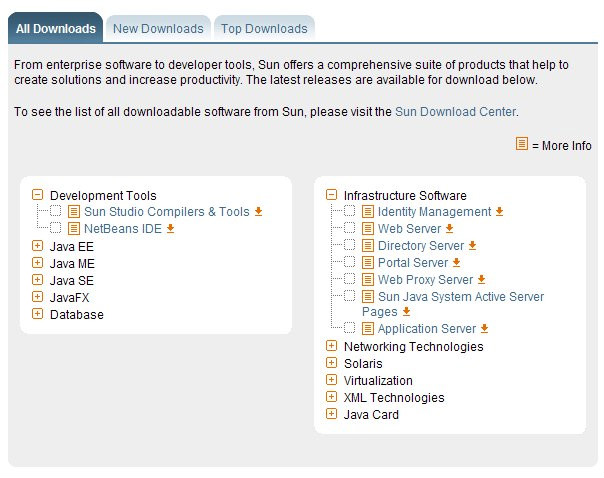
상단 메뉴에 있는 Downloads를 눌러보세요. 갖다 대기만 해도 뭐 여러 목록이 나타나는데 일단 그냥 누르세요.
그림과 같은 화면이 나타날겁니다. 만약 이런 화면이 나타나지 않았다면, 웹사이트 접속부터 다시...
열나 종류가 많은데 왼쪽것만 보세요.
가장 위 부터 개발툴, Java EE, Java ME, Java SE, JavaFX,Database 가 있습니다.
개발 툴은 말 그대로 썬에서 맹글고 밀고 있는 개발 툴이 있지요.
가장 대표적인 Sun Studio와 NetBeans가 있는데, 이것들은 많은 사람들이 사용하고 있지 않은 SWING이라는걸 사용해서 맹근겁니다. 그래서 화면이 좀 우울하죠.
그렇다면 많이 쓰는 Eclipse 는? 그건 Sun에서 맹그는게 아니라 IBM이랑 여러 회사가 같이 연합해서 맹그는 겁니다.
eclipse에 대해서 자세히 알아보시려면 http://www.eclipse.org 에 들어가서 보시면 됩니다.
URL이 org 이기 때문에 말 그대로 비 영리조직입니다. 그래서 꽁짜로 나누어 주는 겁니다.
그 다음에 있는 Java EE 라는게 있죠?
여기서 EE는 Enterprise Edtion 의 약자로, PC나 클라이언트를 위한 어플리케이션이 아닌 Web이나 기업용 시스템을 개발하기 위한 환경을 제공해 줍니다. 일단 여러분은 Pass...
Java ME 는 Micro Edtion에 대한 약자로 모바일을 위한 개발 환경을 제공합니다.
근데 뭐 여러분들에겐 별 도움이 안되겠죠?
그 다음이 Java SE 입니다. 일단 딴거 먼저 설명드리고 이거에 대한 설명을 다시 드리겠습니다.
JavaFX 는 Flash (요즘은 FLEX라고 많이 알려져 있는) 나 MS의 Silverlight 와 같이 브라우져 화면에서 좀더 화려하고 예쁜 화면을 제공하는 거 라고만 생각하고 계시면 되겠습니다.
나온지 꽤 되었는데, 아직 실무에 적용하긴 거시기한 상태입니다.
Database는 JavaDB라는 Java기반의 DB(아직 이거에 대해서는 공부를 안해서 잘 모르지만 언제부턴가 JDK를 깔면 같이 깔립니다.)와 Sun이 구매해버린 mySql 을 여기서 다운로드 할 수 있습니다.
이제 Java SE를 링크에서 확장해서 가장 위에 있는 Java SE (JDK) 를 클릭해 봅시다.
여러가지 다운로드 링크가 있는데, 기본적으로 다음과 같은 것들이 있지요.
Java SE Runtime Environment.....
Java SE Development Kit .....
.....
나머지는 모르셔도 되구요.
여기서 맨 위에 있는 것이 바로 JRE 이고,
두번째 있는 것이 JDK(JSDK)

 FileDistributor.zip