요즘 많은 웹 페이지 / 도구에서 Cmd + Enter (Ctrl + Enter)로
* 메일을 보내거나,
* 문서를 저장하는
등의 작업을 수행한다.
IDEA( IntelliJ, Pycharm) 에서 Cmd+Enter (Ctrl+Enter)로 실행하려면 설정에 들어가서 다음과 같이 지정하면 된다.

이미지 중앙을 보면
Run context configuration 이라는 옵션이 있는데
여기서 우측 마우스를 클릭한 후 Add Keyboard Shortcut 을 누른다.
그러면 키를 입력하는 창이 뜨는데, 여기서
Cmd + Enter 나 Ctrl + Enter 를 치면 된다.

이제 실행 가능한 어느 코드에서든지 Cmd + Enter 나 Ctrl + Enter 를 치면 해당 메소드가 실행된다.
예를 들면 JUnit 이나 간단한 main method가 있는 클래스에서 이 키를 누르면, 그 코드가 속한 부분이 바로 실행된다.
'Tools & Guides > IDE' 카테고리의 다른 글
| [subclipse] 맥에서 subclipse 사용하기 (0) | 2012.01.16 |
|---|---|
| [eclipse 팁] 이클립스의 신기한 기능 (0) | 2008.04.02 |
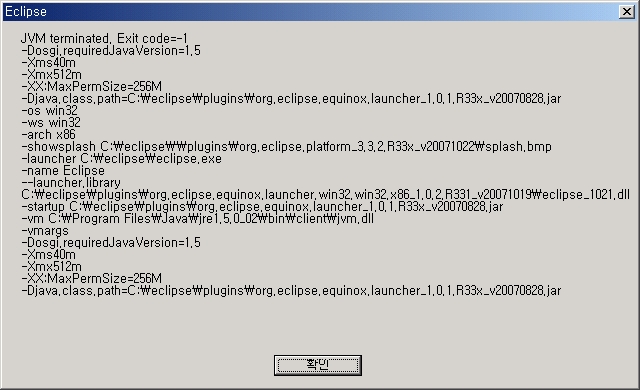
| [eclipse] eclipse를 시작할때 JVM terminated exit code=-1 이 뜨면서 제대로 시작이 되지 않을때 (0) | 2008.03.31 |
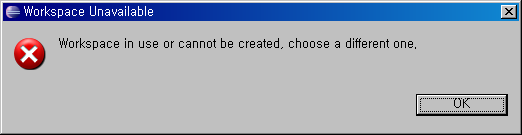
| [eclipse - 이클립스] Workspace in use or cannot be created, choose a different one. 이라는 메시지가 나타날때 (5) | 2008.03.07 |