사용자 삽입 이미지


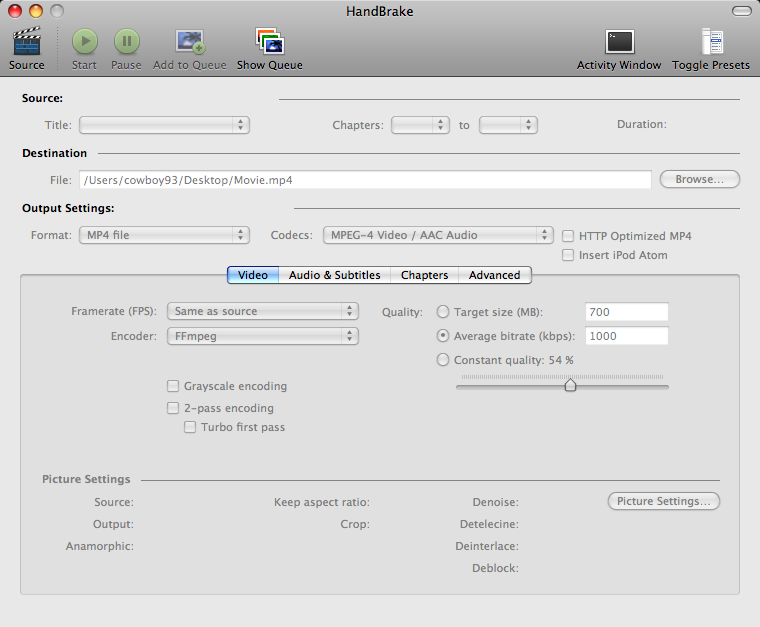
Hand Break 라는 툴이 있다.
http://handbrake.fr
URL을 보니 불란서 아저씨들이 맹글었나부다.
무엇보다도 중요한건 공~~~짜...

이게 뭐하는 툴이냐면,
DVD를 샀는데, Apple TV나 I Pod 나 iPhone나 PSP 에서 사용하기 위해서 변환을 하려면 ???

Visual Hub 라는 유료 툴이 있긴 하다고 하는데,
말 그대로 유료이기 때문에 우리가 막쓰기에는 좀 그렇다.

DVD를 넣고 Source 를 누르면 DVD 를 선택하는 화면이 나타나고,
그 화면에서 DVD를 선택한 다음,
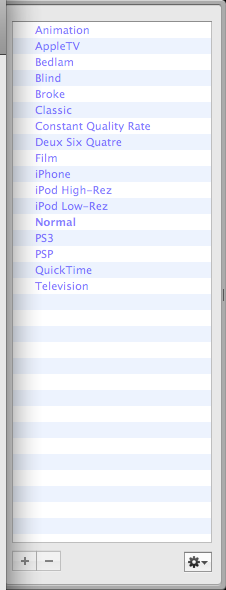
우측에 있는 Preset 을 누르면 원하는 형태로 Preset을 변경해 준다.
사용자 삽입 이미지


마지막으로 Start 버튼을 누르면 원하는 파일로 변환을 해준다.

약간의 시간과 CPU를 사용하기는 하지만,
뭐 그정도야...
Posted by tuning-java
,
정말 이 키를 알아내는데는 시간이 좀 걸렸다.
ㅋㅋ
보니까 예전꺼에는 방향키에 각각의 기능이 써 있었다는...
왜 지금껀 안씌여져 있는 것일까?


먼저 Page up과 Page down 키는 Fn 키를 누른 상태에서 위 아래 방향키로 움직이면 된다.

그리고 Home 과 End 키는 Command키를 누른 상태에서 좌 우 방향키로 움직이면 된다.

그리고, 워드나 키노트에서 첫페이지와 마지막 페이지로 이동하는 것은
Command와 위 아래 방향키로 누르면 된다.

Posted by tuning-java
,
나같은 윈도만 사용했던 사람들이 맥북을 사면 제일 먼저 알아보는건,
윈도우를 어떻게 맥에서 사용하는지이다.

내가 지금까정 알아낸 것은 3가지이다.
패러렐즈(parallels 스펠링 외우기 힘들다...),
붓캠(BootCamp),
vmware.

붓캠은 OS X 에 기본적으로 설치되어 있고, 그냥 쓰면 되는듯...
단점은 리붓팅을 해야한다는거...
즉, 윈도우로 부팅하고, Mac OS X 로 선택해서 부팅하는 방법이다.
(윈도우에서 운영체제 여러개 깔아서 쓰는것과 비슷하다고 생각하면 된다.)
OS를 선택하려면, 부팅시 Option키를 누르면 된단다.
(안써봐서 잘 모른다. ㅋㅋ)

페러렐즈나 vmware는 맥 OS 위에서 가상으로 윈도우를 띄운다.
조그만 화면(창)에서 사용할 수도 있고,
전체화면으로도 사용할 수 있다.
게다가 윈도우에서 사용하는 디스크 용량, 메모리 용량을 지정할 수 있고,
CPU 를 하나만 쓸지, 두개의 Core를 다 쓸지도 정할 수 있다.

어차피 맥에 윈도까는거는 인터넷 뱅킹쓰기 위한 용도밖에 안되니...

내가 램을 4G로 업글한거도, 다 이놈들 때문이다.
일단 가상 윈도우 띄우면 메모리 2G 는 훌쩍 넘어버리기 때문에...


Posted by tuning-java
,
맥을 쓰면서 답답한거 한가지가 오피스 프로그램이다.

나야 뭐 맥을 업무용으로 사용하지는 않기 때문에 큰 상관은 없지만...

윈도우 기반의 오피스 프로그램을 사용하려면 Office for Mac을 사용하면 된다.
http://store.apple.com/kr/product/TQ742LL/A
가격은 약간 후덜덜이긴 하다.
(근데 대체적인 평이 그리 좋지는 않은듯 하다.)

두번째는 iWork이 있는데,
KeyNote라는 프리젠테이션 툴은 굉장히 강력하고,(강력하다 못해 환상적이다. 약간 노가다 성이 있다고는 하지만...)
Numbers라는 스프레스 시트,
Pages라는 워드 프로그램이 있다.
이것도 역시 유료.
http://store.apple.com/kr/product/MA790?mco=MTE3Mzc
근데 가격은 꽤 저렴하다.(Office for Mac 보다는...)


마지막으로는 무료인 Open Office 이다.
얼마전까지는 Mac 용이 없었는데, 새로 Mac 용이 추가되었다고 한다.

다운로드는 요기에서 하면 된다.
http://www.openoffice.org/

Posted by tuning-java
,